
這一頁把主視窗與設定裡的每一項拆開講。想快速上手請先看使用教學,這裡是當你對著某個選項猶豫時才來查的。
主視窗
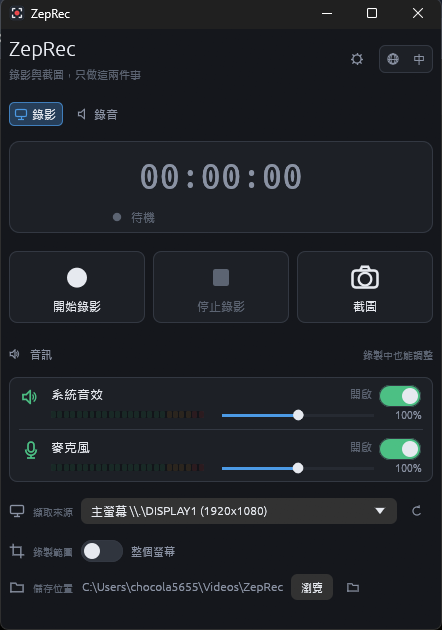
整個程式就這一個視窗。錄影要用到的東西全在上面,不必進設定。
| 錄影/錄音 | 上方兩個分頁。只要聲音不要畫面的話切到「錄音」。 |
|---|---|
| 計時器 | 目前狀態與已錄製的時間。沒在錄的時候顯示「待機」。 |
| 開始錄影/停止錄影 | 主要的兩顆。沒在錄的時候「停止錄影」是灰的。 |
| 截圖 | 不錄影也能按。錄製途中按不會中斷錄製。 |
| 音訊 | 系統音效與麥克風各一個開關,右邊是音量滑桿,錄製中也能調整。開關下面那排小格子是即時音量表 —— 講話時要有反應,但不要常常滿格。 |
| 擷取來源 | 要錄哪一個螢幕。多螢幕時這裡會列出每一台與它的解析度。右邊的循環箭頭是重新偵測,插拔螢幕之後按它。 |
| 錄製範圍 | 整個螢幕,或是自己拉一個區域。 |
| 儲存位置 | 影片與截圖存到哪。輸出資料夾在這裡設,不在設定裡。 |
右上角的齒輪開啟設定,旁邊的地球是語言切換。
設定 — 影像
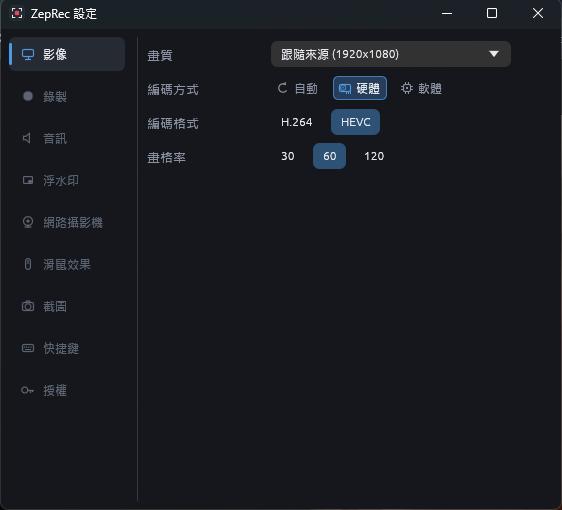
| 畫質 | 預設「跟隨來源」,也就是螢幕本身的解析度,最清楚。縮小會讓檔案變小,但文字會糊 —— 錄程式碼或試算表時不要縮。 |
|---|---|
| 編碼方式 | 自動(有硬體就用硬體)、硬體(顯示卡編碼,錄製時 CPU 負擔小很多,錄遊戲比較不會掉幀)、軟體(CPU 編碼,相容性最好)。不確定就維持自動。 |
| 編碼格式 | H.264 相容性最好,什麼都播得動、什麼都剪得動。HEVC(H.265)同樣畫質下檔案小不少,但舊的播放器與剪輯軟體不一定支援。要上傳或要傳給別人就選 H.264。 |
| 畫格率 | 30/60/120。一般畫面 30 就夠。錄遊戲或要做慢動作才需要 60 以上。畫格率加倍,檔案大約也加倍。 |
設定 — 錄製
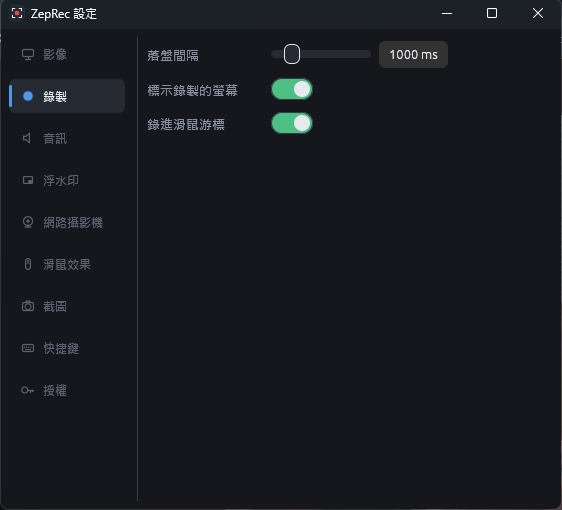
| 落盤間隔 | 多久把手上的資料寫進硬碟一次。這是當機時的保險 —— 間隔越短,萬一電腦當掉或停電,損失的片段越短;但寫入也越頻繁。1000 ms 是合理的預設,長時間錄製可以再調短。 |
|---|---|
| 標示錄製的螢幕 | 正在錄的那一台螢幕邊緣加一圈提示框。多螢幕時很有用 —— 不會錄到一半才發現錄錯台。 |
| 錄進滑鼠游標 | 影片裡要不要有游標。教學影片通常要開,純畫面展示可以關。 |
設定 — 音訊
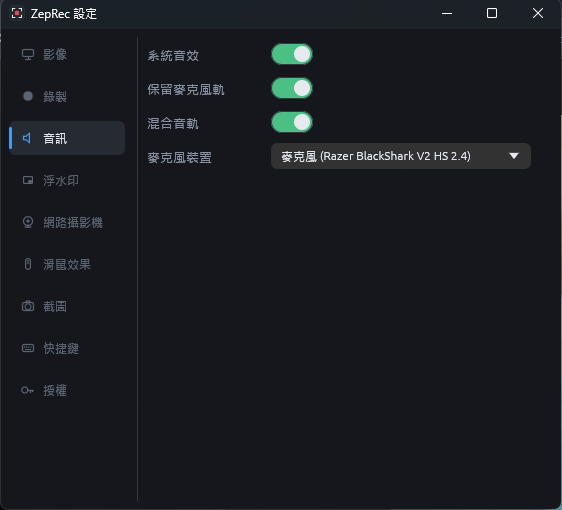
| 系統音效 | 錄不錄電腦正在播的聲音。 |
|---|---|
| 保留麥克風軌 | 把麥克風單獨存成一條音軌。後製時想只調整自己的聲音、或把它整段拿掉,靠的就是這一條。 |
| 混合音軌 | 另外再存一條「系統 + 麥克風」混好的。直接上傳不剪輯的話用這條最省事。 |
| 麥克風裝置 | 選哪一支麥克風。藍牙耳機的麥克風通常要在這裡另外選一次 —— 它和耳機的喇叭在 Windows 裡是兩個獨立的裝置。 |
「保留麥克風軌」和「混合音軌」可以同時開,兩條都會寫進同一個檔案。這是很多錄影軟體預設做不到的事 —— 它們只給你一條混好的,事後想分開就只能重錄。
設定 — 截圖
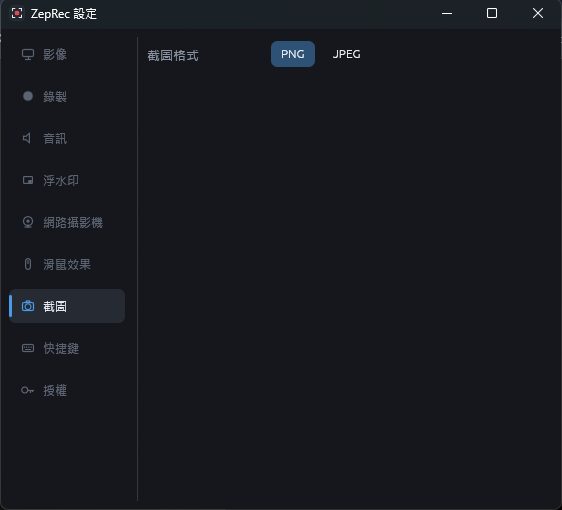
只有一個選項。PNG 無損,文字與線條最銳利,檔案較大,截 UI 或程式碼用它;JPEG 檔案小很多但會有壓縮痕跡,截照片或遊戲畫面比較適合。
設定 — 快捷鍵
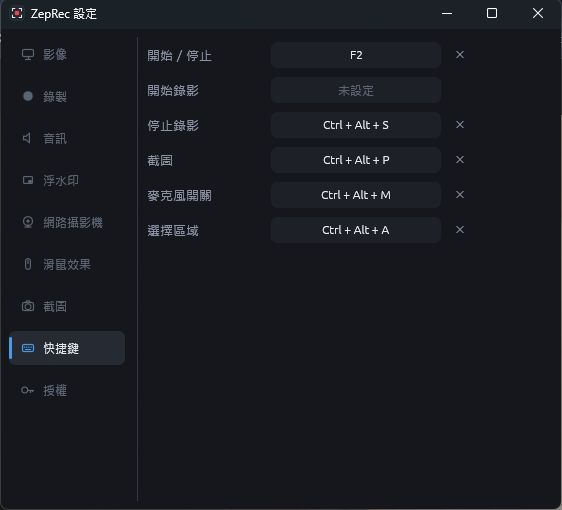
這些是全域的 —— 焦點在別的程式上也按得動。錄教學時這點很重要,不然每次暫停都會錄到你去點工作列。
| 開始/停止 | 一顆鍵切換,預設 F2。最常用的一個。 |
|---|---|
| 開始錄影 | 只負責開始,預設未設定。需要「按下去一定是開始、不會變成停止」的時候才設。 |
| 停止錄影 | 只負責停止,預設 Ctrl + Alt + S。 |
| 截圖 | 預設 Ctrl + Alt + P。 |
| 麥克風開關 | 預設 Ctrl + Alt + M。錄到一半要咳嗽的時候用。 |
| 選擇區域 | 預設 Ctrl + Alt + A,直接進入拉範圍的模式。 |
右邊的 ✕ 是清除那一組。設定時避開其他軟體已經在用的組合。
設定 — 授權
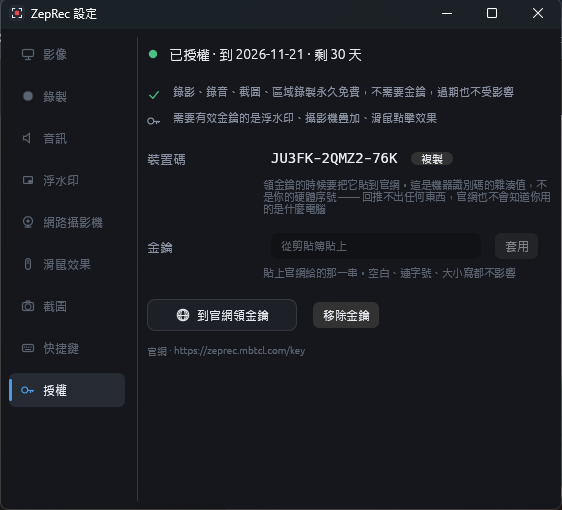
最上面是目前的狀態與到期日,下面列出哪些永久免費、哪些需要有效金鑰。
| 裝置碼 | 一串像 XXXXX-XXXXX-XXX 的代碼,旁邊有「複製」。領金鑰或聯絡客服時會用到。它是機器識別碼的雜湊值,不是你的硬體序號 —— 回推不出任何東西,官網也不會知道你用的是什麼電腦。 |
|---|---|
| 金鑰 | 把買到或領到的那一串貼進來按「套用」。空白、連字號、大小寫都不影響。套用的當下會連一次伺服器驗證,所以這一步需要網路。 |
| 到官網領金鑰 | 開啟瀏覽器到領取頁。 |
| 移除金鑰 | 把這台電腦上的金鑰清掉。換電腦前不必特地做這件事 —— 解綁是在我的授權做的。 |
驗證通過之後進階功能立刻可用。之後每六小時背景確認一次;連不上的時候進階功能還會照用三天,不會當場關掉。核心功能從來不問授權,也完全不需要連線。
進階版的三個分頁
下面這三項需要有效金鑰。沒有金鑰時分頁看得到,但開關打不開。
浮水印
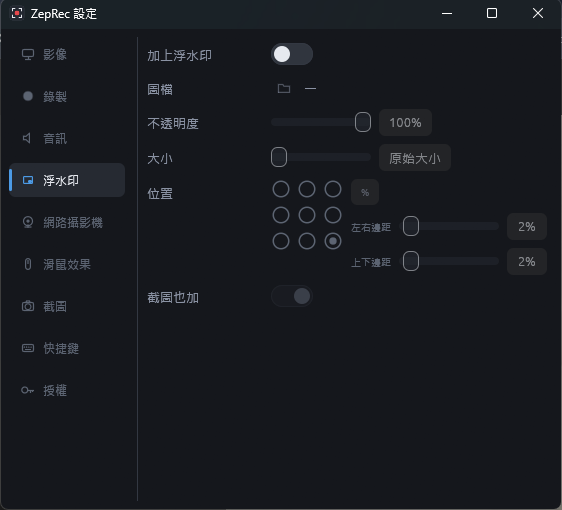
選一張圖檔,調不透明度、大小與位置。位置用九宮格選角落,再用「左右邊距」「上下邊距」微調 —— 兩個都是百分比,所以換解析度時位置不會跑掉。最下面的「截圖也加」決定浮水印要不要套用到截圖。
網路攝影機
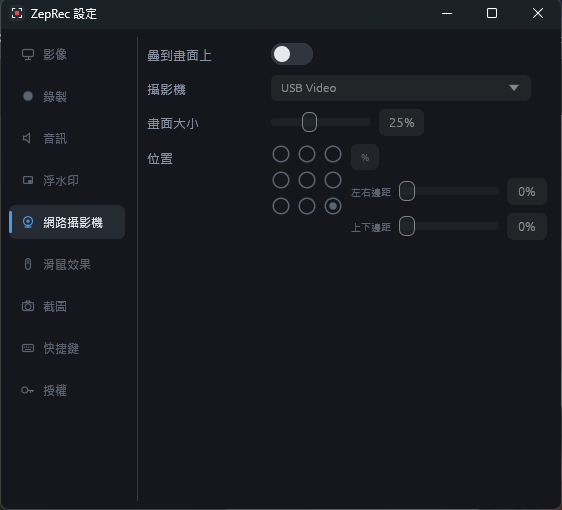
把攝影機的畫面疊到錄製內容上。畫面大小是相對於整個畫面的百分比,位置的操作方式跟浮水印一樣。錄教學時放右下角最常見。
滑鼠效果
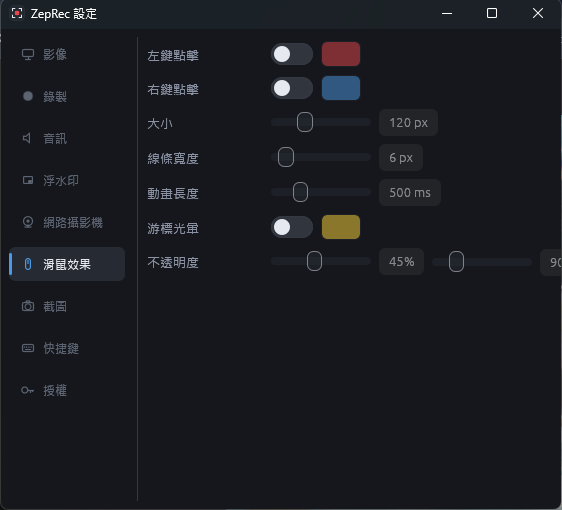
按下去的地方出現一個圈,教人操作時觀眾才看得出你按了哪裡。
| 左鍵/右鍵點擊 | 各自獨立的開關與顏色。兩個用不同顏色,觀眾才分得出你按的是哪一邊。 |
|---|---|
| 大小・線條寬度 | 圈圈的直徑與粗細。 |
| 動畫長度 | 圈圈擴散消失要多久。太短會看不清楚,太長會在連續點擊時疊在一起。 |
| 游標光暈 | 游標本身常駐一圈淡光,讓人一直跟得上它在哪,不只是點擊時才出現。 |
| 不透明度 | 兩個滑桿分別是起始與結束的透明度 —— 效果是從一個值淡出到另一個值。 |